

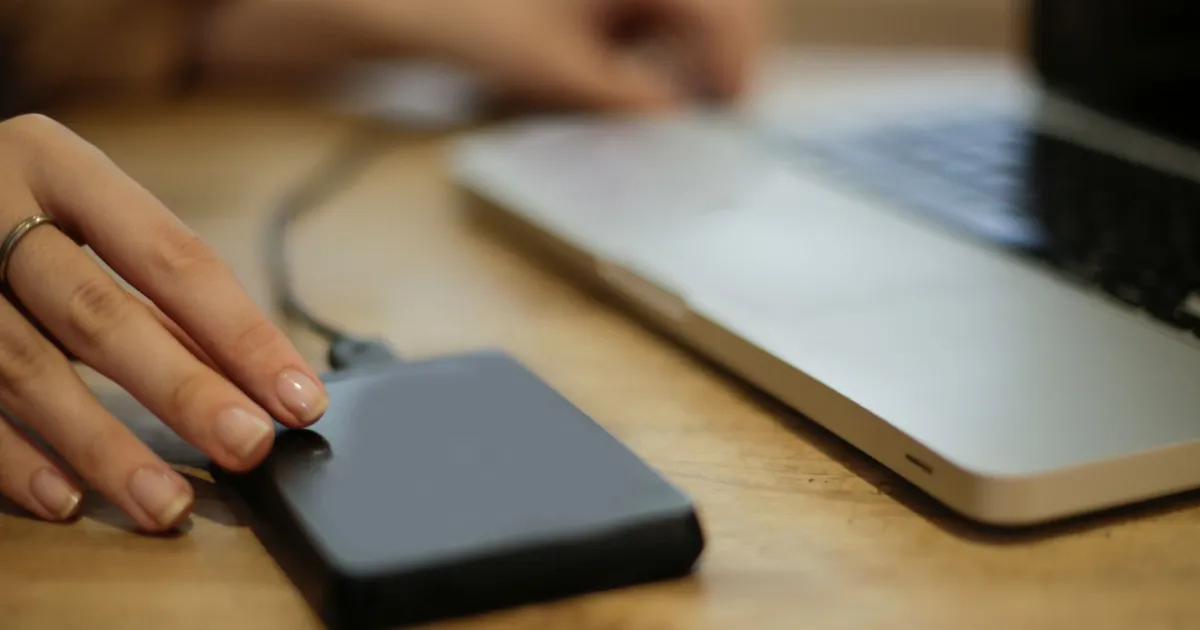
Harici SSD mi harici HDD mi sorusunun kısa cevabı: Dosyaları sık taşıyorsanız, çantada gezdiriyorsanız ve hız istiyorsanız harici SSD; büyük arşivleri ucuza saklamak ve düzenli yedek almak istiyorsanız harici HDD doğru tercihtir. Çoğu kullanıcı için ideal çözüm ikisinden birini seçmek değil, 3-2-1 yedekleme kuralına göre birlikte kullanmaktır: Verinizin 3 kopyası, 2 farklı ortamda ve 1'i evin dışında. Bu yazıda iki teknolojinin farkını, hangi kullanıma hangisinin uygun olduğunu ve evde kolayca uygulayabileceğiniz bir yedekleme planını anlatıyoruz.
Temel Fark: Hız ve Dayanıklılık mı, Kapasite ve Fiyat mı?
Harici HDD, içinde dönen manyetik plakalar ve okuma kafası bulunan mekanik bir disktir. Harici SSD ise hareketli parçası olmayan flash bellek kullanır. Bu temel fark, kullanım alanlarını belirler.
| Özellik | Harici HDD | Harici SSD |
|---|---|---|
| Tipik hız | 100–200 MB/s | 500 MB/s ile 4000 MB/s arası (bağlantıya göre) |
| TB başına maliyet | Düşük | Daha yüksek |
| Kapasite | Taşınabilir modellerde 1–5 TB, masaüstü modellerde çok daha fazla | Yaygın olarak 500 GB–4 TB |
| Darbe dayanımı | Düşük, düşmeye hassas | Yüksek |
| Boyut ve ağırlık | Daha büyük ve ağır | Cep boyutu, hafif |
| Ses ve ısı | Hafif ses, titreşim | Sessiz |
| En uygun kullanım | Yedek, arşiv, büyük medya | Taşıma, iş dosyaları, video kurgu, oyun |
Hız: USB Bağlantısı Belirleyici
Harici SSD'nin gerçek hızı, içindeki diskten çok USB bağlantısına bağlıdır:
- USB 3.2 Gen 1 (5 Gbps): Yaklaşık 400–450 MB/s. Uygun fiyatlı SATA tabanlı SSD'ler bu seviyededir.
- USB 3.2 Gen 2 (10 Gbps): Yaklaşık 1000 MB/s. Çoğu kullanıcı için en dengeli seçim.
- USB 3.2 Gen 2x2 (20 Gbps): Yaklaşık 2000 MB/s. Ancak bilgisayarınızın da bu standardı desteklemesi gerekir; birçok laptop ve Mac desteklemez.
- USB4 / Thunderbolt (40 Gbps): 3000 MB/s ve üzeri. Profesyonel video kurgu için anlamlı.
HDD'ler ise mekanik yapıları yüzünden bağlantı ne olursa olsun 200 MB/s civarını pek aşamaz. Dolayısıyla bir HDD'yi pahalı bir USB4 kutuya koymak hız kazandırmaz.
Eski SSD'nizi değerlendirin
Laptop veya masaüstünüzde SSD yükseltmesi yaptıysanız, eski M.2 SSD'yi uygun bir USB kutusuna (enclosure) takarak hızlı bir harici SSD'ye dönüştürebilirsiniz. Kutunun desteklediği arayüze (NVMe veya SATA) dikkat edin. SSD değiştirme adımları için laptop SSD değiştirme rehberimize bakabilirsiniz.
Uzun Süreli Saklama: Hangisi Daha Güvenli?
Burada yaygın bir yanılgı var: "SSD daha yeni teknoloji, demek ki her açıdan daha güvenli." Durum biraz daha karmaşık.
- HDD'ler darbeye hassastır. Özellikle çalışırken düşürülen taşınabilir bir HDD, kalıcı veri kaybına yol açabilir. Masada sabit duran bir yedek diski için bu risk küçüktür.
- SSD'ler uzun süre elektriksiz kaldığında veri tutma süreleri sıcaklık ve diskin aşınma durumuna göre değişir. Yıllarca çekmecede, hiç takılmadan duran bir SSD'ye tek yedek olarak güvenmek önerilmez. Yedek diskinizi ara ara bağlayıp güncellemek her iki teknoloji için de iyi bir alışkanlıktır.
- Her disk bir gün bozulur. Asıl güvenlik, diskin türünden değil, birden fazla kopyadan gelir.
3-2-1 Yedekleme Kuralı Nedir?
3-2-1, veri kaybına karşı en yaygın kabul gören yedekleme yaklaşımıdır:
- 3 kopya: Orijinal veri ve iki yedek.
- 2 farklı ortam: Örneğin bilgisayarın dahili SSD'si ve harici bir HDD. Aynı diskte iki klasör, iki kopya sayılmaz.
- 1 kopya evin dışında: Bulut depolama veya başka bir adreste saklanan bir disk. Yangın, su baskını, hırsızlık veya deprem gibi durumlarda evdeki tüm kopyalar aynı anda zarar görebilir.
Türkiye gibi deprem riski yüksek bir ülkede "evin dışındaki kopya" adımı özellikle önemlidir. Aile fotoğrafları, belgeler ve iş dosyaları için bulut yedeği veya güvendiğiniz bir yakınınızın evinde duran ikinci bir disk, bu riski büyük ölçüde azaltır.
Evde Uygulanabilir Bir 3-2-1 Planı
| Özellik | Nerede | Nasıl |
|---|---|---|
| 1. Orijinal | Bilgisayarın dahili diski | Günlük kullanım |
| 2. Yerel yedek | Harici HDD veya NAS | Windows Dosya Geçmişi veya macOS Time Machine |
| 3. Uzak yedek | Bulut depolama veya başka adresteki disk | Bulut eşitleme veya aylık manuel kopya |
- Windows kullanıcıları: Dosya Geçmişi (File History) veya Windows Yedekleme ile harici diske otomatik yedek alabilir.
- Mac kullanıcıları: Time Machine, harici diske saatlik artımlı yedek alır ve eski sürümlere dönmeyi kolaylaştırır.
- Bulut: Google Drive, OneDrive veya iCloud gibi servisler önemli klasörleri sürekli eşitler. Unutmayın: Eşitleme yedekle aynı şey değildir; yanlışlıkla silinen dosya eşitlenmiş tüm cihazlardan da silinebilir. Sürüm geçmişi ve geri dönüşüm kutusu özelliklerini kontrol edin.
Fidye yazılımına karşı diski ayırın
Yedek diskinizi sürekli bilgisayara takılı bırakırsanız, bir fidye yazılımı orijinal dosyalarla birlikte yedeği de şifreleyebilir. Yedek aldıktan sonra harici diski çıkarın veya en azından bir kopyayı bilgisayardan fiziksel olarak ayrı tutun.
Evde birden fazla bilgisayar ve telefon varsa, yerel yedeği tek bir merkezde toplamak için NAS nedir, ev kullanıcısına gerekli mi? yazımıza göz atabilirsiniz.
Satın Alırken Dikkat Edilecekler
- Sahte kapasite tuzağı: Pazar yerlerinde, piyasa fiyatının çok altında satılan "2 TB" veya "4 TB" markasız harici SSD'lerin bir kısmı gerçekte çok daha küçük kapasitelidir. Dosyaları yazıyormuş gibi görünür ama veriler bozulur. Tanınmış marka ve güvenilir satıcıdan alın; şüphelenirseniz kapasite doğrulama araçlarıyla test edin.
- Garanti: Türkiye distribütör garantili ürünleri tercih edin. Garanti diski kapsar, içindeki veriyi kapsamaz; veri kurtarma ayrı ve pahalı bir hizmettir.
- Bağlantı tipi: USB-C kablolu modeller hem yeni laptoplarda hem telefonlarda işe yarar. Eski bilgisayarlar için USB-A adaptörü gerekebilir.
- Dosya sistemi: Hem Windows hem Mac'te kullanacaksanız diski exFAT olarak biçimlendirin. Time Machine için ise Mac'in kendi dosya sistemi gerekir.
- 2026 fiyatları: Bellek ve depolama fiyatları bu yıl küresel talep nedeniyle yükseldi. TB başına maliyeti hesaplayarak karşılaştırma yapın ve kampanya dönemlerinde fiyat geçmişine bakın.
Artıları
- Harici SSD: hızlı, sessiz, darbeye dayanıklı ve cepte taşınabilir
- Harici HDD: TB başına düşük maliyet, büyük kapasite
- İkisini birlikte kullanmak 3-2-1 kuralını kolaylaştırır
- Windows ve macOS'un yerleşik yedekleme araçları ücretsizdir
Eksileri
- Harici SSD'de TB başına maliyet yüksek
- Taşınabilir HDD düşmeye karşı hassas
- Elektriksiz uzun süre bekleyen SSD tek yedek olarak önerilmez
- Sahte kapasiteli ürünler pazar yerlerinde yaygın
Dahili SSD seçimi için SSD seçim rehberimize ve en iyi NVMe SSD listemize bakabilirsiniz.
Sıkça Sorulan Sorular
Yedekleme için harici SSD mi HDD mi daha iyi?
Masada duran düzenli bir yedek için harici HDD, TB başına düşük maliyetiyle genellikle daha mantıklıdır. Yedeği sık taşıyorsanız veya hızlı geri yükleme istiyorsanız harici SSD daha uygundur. En iyisi ikisini 3-2-1 kuralına göre birlikte kullanmaktır.
3-2-1 yedekleme kuralı nedir?
Verinin toplam 3 kopyasının bulunması, bu kopyaların 2 farklı depolama ortamında tutulması ve 1 kopyanın evin dışında, örneğin bulutta veya başka bir adreste saklanmasıdır. Bu yapı tek bir arıza, hırsızlık veya afette tüm verinin kaybolmasını önler.
Harici SSD ne kadar hızlı olmalı?
Çoğu kullanıcı için USB 3.2 Gen 2 (10 Gbps) bağlantılı, 1000 MB/s civarı bir harici SSD yeterlidir. Daha hızlı modeller ancak bilgisayarınız USB 3.2 Gen 2x2 veya USB4/Thunderbolt destekliyorsa fark yaratır.
Harici disk yıllarca kullanılmadan veri saklar mı?
HDD'ler doğru koşullarda uzun süre veri saklayabilir; SSD'lerde ise elektriksiz bekleme süresi sıcaklık ve aşınmaya göre değişir. Hangi disk olursa olsun, yedekleri ara ara bağlayıp güncellemek ve tek bir diske güvenmemek gerekir.
Bulut depolama tek başına yedek sayılır mı?
Bulut, 3-2-1 kuralındaki "evin dışındaki kopya" için idealdir ama tek başına yeterli değildir. Eşitleme hizmetleri silinen veya bozulan dosyayı tüm cihazlara yayabilir; ayrıca yerel bir yedek, büyük dosyaları geri yüklemeyi çok hızlandırır.