
Laptop Fanı Çok Ses Yapıyor: Fan Temizliği ve Yazılım Ayarlarıyla Çözüm
Laptop fanı çok ses yapıyorsa güç modu, fan profili ve arka plan uygulamalarını ayarlayın; fan temizliğini adım adım yaparak sessizliğe kavuşun.
Güvenlik Uyarısı
Elektronik cihazları tamir etmek garantiyi geçersiz kılabilir. Çalışmaya başlamadan önce cihazın fişten çekildiğinden ve bataryasının çıkarıldığından emin olun. Statik elektrik bileşenlere zarar verebilir.
Laptop fanı çok ses yapıyorsa nedeni genellikle üç şeyden biridir: arka planda işlemciyi yoran bir uygulama, yüksek performans güç modu veya fan ve soğutucu peteklerinde birikmiş toz. Önce Görev Yöneticisi'nden işlemci kullanımını kontrol edin, Windows güç modunu "Dengeli" yapın ve üreticinin uygulamasında sessiz fan profilini seçin. Ses yine de sürüyorsa laptopu kapatıp havalandırma deliklerini basınçlı havayla temizleyin; tıkırtı veya sürtünme sesi geliyorsa fanın yatağı aşınmış olabilir ve fanın değişmesi gerekir. Yazılım ayarları 10 dakika, alt kapağı açarak yapılan temizlik ise 30-45 dakika sürer.
Önce Sesin Türünü Belirleyin
Fan sesi her zaman arıza anlamına gelmez. Laptoplar ince kasaları nedeniyle küçük ve hızlı dönen fanlar kullanır; oyun sırasında jet motoru gibi uğuldaması normaldir. Sorun, boşta beklerken veya basit işlerde bile fanların sürekli tam devirde dönmesidir.
| Ses | Olası neden | Çözüm | |---|---|---| | Sürekli yüksek uğultu | Yük, toz veya güç modu | Yazılım ayarı ve temizlik | | Aralıklı hızlanıp yavaşlama | Arka plan görevleri, fan eğrisi | Görev Yöneticisi ve fan profili | | Tıkırtı veya vızıltı | Fana değen kablo, toz parçası | Kapağı açıp kontrol | | Sürtünme, hırıltı | Aşınmış fan yatağı | Fan değişimi |
Adım 1: Görev Yöneticisi ile Yükü Kontrol Edin
Ctrl + Shift + Esc ile Görev Yöneticisi'ni açın ve İşlemler sekmesinde CPU sütununa tıklayarak sıralayın. Boştayken işlemci kullanımı yüzde 10'un üzerinde seyrediyorsa fan bu yüzden çalışıyordur. Sık görülen suçlular şunlardır:
- Windows Update ve Microsoft Defender taraması (geçicidir, bitmesini bekleyin)
- Tarayıcıda açık kalan çok sayıda sekme veya video
- Bulut eşitleme uygulamaları (OneDrive, Google Drive)
- Başlangıçta açılan gereksiz programlar
Gereksiz başlangıç uygulamalarını Başlangıç uygulamaları sekmesinden devre dışı bırakabilirsiniz. Genel yavaşlık ve arka plan yükü için Windows 11 hızlandırma rehberimiz daha fazla ipucu içerir.
Adım 2: Sıcaklıkları Ölçün
Fanın neden hızlandığını anlamak için sıcaklığı bilmek gerekir. Ücretsiz HWiNFO veya HWMonitor ile işlemci ve ekran kartı sıcaklığını izleyin. Boşta 40-55 °C arası normaldir. Basit işlerde 80 °C'yi geçen veya oyunda sürekli 95 °C'ye dayanıp hız düşüren (thermal throttling) bir laptop büyük olasılıkla tozlanmıştır ya da termal macunu kurumuştur.
Adım 3: Windows Güç Modunu Ayarlayın
Ayarlar > Sistem > Güç ve pil > Güç modu bölümünden "En iyi performans" yerine "Dengeli" veya "En iyi güç verimliliği" seçin. Bu ayar işlemcinin boşta yüksek frekanslara sıçramasını azaltır ve fanlar daha az devreye girer. Prizdeyken ve pildeyken ayrı ayrı ayarlanabildiğini unutmayın.
İleri kullanıcılar için bir yöntem daha vardır: Denetim Masası'ndaki güç planı gelişmiş ayarlarında "Maksimum işlemci durumu" değerini yüzde 99 yapmak, birçok sistemde turbo frekansı kapatır ve sıcaklığı ciddi oranda düşürür. Bazı yeni laptoplarda bu seçenek gizli olabilir; ayrıca performans kaybı yaşarsınız, bu yüzden sadece sessizlik önceliğinizse deneyin.
Adım 4: Üreticinin Fan Profilini Kullanın
Oyuncu laptoplarının çoğunda fan davranışını belirleyen bir üretici uygulaması bulunur. Bu uygulamalarda genellikle "Sessiz", "Dengeli/Performans" ve "Turbo" gibi profiller yer alır:
- ASUS: Armoury Crate veya MyASUS
- Lenovo: Lenovo Vantage veya Legion Space (Fn + Q kısayolu da modlar arasında geçiş yapar)
- MSI: MSI Center
- HP: OMEN Gaming Hub veya HP Command Center
- Dell ve Alienware: Dell Power Manager veya Alienware Command Center
Sessiz profil, günlük kullanımda fanların çok daha az duyulmasını sağlar. Oyunlarda dengeli profili seçip kare hızını oyun içinde sınırlamak (örneğin ekranın yenileme hızına) da hem sıcaklığı hem de gürültüyü belirgin biçimde azaltır.
Adım 5: BIOS ve Sürücüleri Güncelleyin
Üreticiler fan eğrisi hatalarını zaman zaman BIOS ve "EC firmware" güncellemeleriyle düzeltir. Üreticinin destek sayfasından model numaranıza göre en güncel BIOS'u ve yonga seti sürücülerini kontrol edin. BIOS güncellemesini mutlaka adaptör takılıyken yapın ve işlem bitene kadar laptopu kapatmayın.
Adım 6: Havalandırmayı Dışarıdan Temizleyin
Yazılım ayarları yetmiyorsa sıra toza gelir. Laptopu kapatın ve adaptörü çıkarın.
- Laptopun altındaki ve yanlarındaki hava giriş-çıkış deliklerini bulun.
- Basınçlı hava spreyini dik tutarak kısa darbelerle (1-2 saniye) çıkış deliklerinden içeri doğru sıkın.
- Mümkünse bir kürdan veya plastik bir aletle fan kanatlarını sabitleyin.
- Yumuşak bir fırçayla deliklerdeki tüy ve tozu alın.
Fanı havayla döndürmeyin
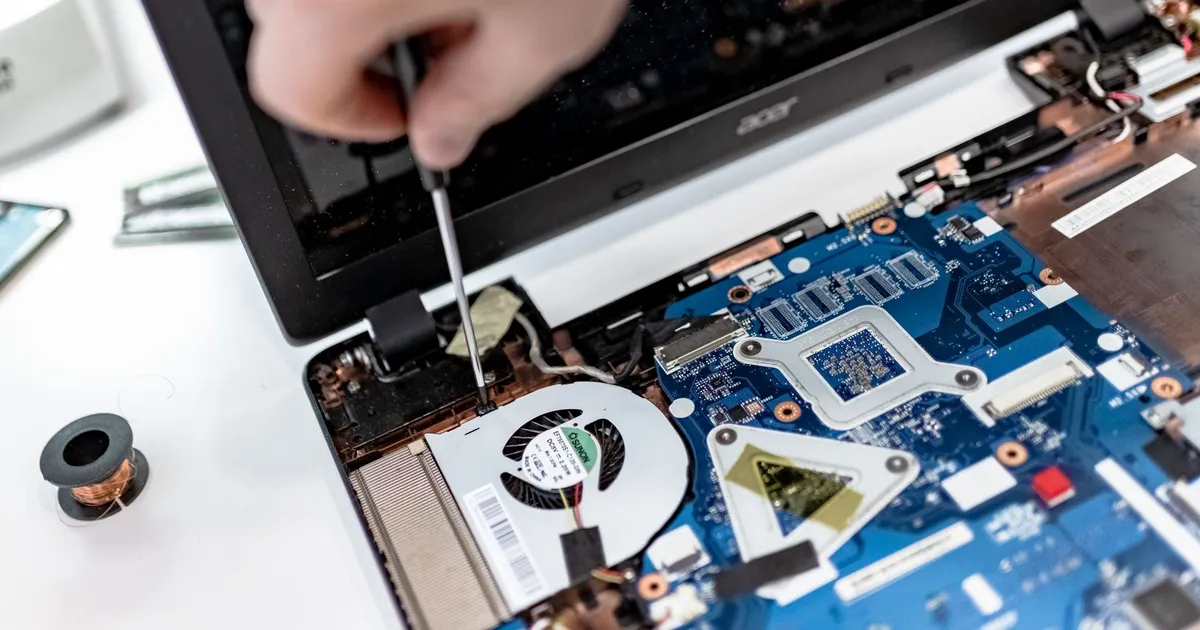
Adım 7: Alt Kapağı Açıp İçeriden Temizleyin
Dışarıdan temizlik çoğu zaman sadece yüzeydeki tozu alır; asıl tıkanıklık fan ile bakır petekler (heatsink) arasındaki tüy katmanındadır.
- Laptopu kapatın, adaptörü çıkarın ve yumuşak bir bezin üzerine ters çevirin.
- Alt kapağın vidalarını sökün; farklı uzunluktaki vidaların yerini not edin.
- Plastik bir açma aletiyle kapağın kenarlarındaki klipsleri nazikçe ayırın.
- Batarya kablosunu anakarttan ayırın. Bu, kazara kısa devreyi önler.
- Fanı sabitleyip kanatlardaki tozu fırçayla alın.
- Fanın hava çıkışına bakan petek bölümündeki keçe halindeki tozu cımbız veya fırçayla çıkarın.
- Kapağı kapatmadan önce fan kablosunun kanatlara değmediğinden emin olun.
Kapağı açma adımları modelden modele değişir; benzer bir işlemi resimli anlattığımız laptop SSD değiştirme rehberimiz kapak açma ve batarya ayırma konusunda yol gösterir. Garanti kapsamındaki laptoplarda kapağı açmadan önce üreticinin koşullarını kontrol edin.
Adım 8: Termal Macunu ve Fanı Değerlendirin
Temizlikten sonra sıcaklıklar hâlâ yüksekse, özellikle laptop iki-üç yaşını geçtiyse işlemci ve ekran kartı üzerindeki termal macun kurumuş olabilir. Bu işlem için laptop termal macun değişimi rehberimizi izleyebilirsiniz.
Fan sürtünme veya hırıltı sesi çıkarıyorsa yatağı aşınmıştır. Yağlamak geçici çözüm olur; kalıcı çözüm, laptopun model numarası ve fan üzerindeki parça koduyla uyumlu yeni bir fan takmaktır.
Ek İpuçları
- Laptopu yatak, yorgan veya kucak gibi yumuşak yüzeylerde kullanmayın; alttaki hava girişleri kapanır.
- Arkasını 1-2 cm yükselten bir stand veya soğutucu altlık hava akışını artırır.
- Oda sıcaklığı yazın yükseldiğinde fanların daha çok çalışması normaldir.
Yeni bir laptop araştırıyorsanız oyuncu laptopu alma rehberimizde soğutma tasarımına nasıl bakılacağını anlattık.
Sıkça Sorulan Sorular
Laptop fanının yüksek ses yapması zararlı mı?
Yük altında fanların yüksek devirde çalışması tasarımın parçasıdır ve zararlı değildir. Ancak boşta bile sürekli yüksek devirde dönüyorsa sistem ısınıyordur; bu da uzun vadede performans düşüşüne ve bileşen ömrünün kısalmasına yol açabilir. Önce yükü ve sıcaklığı kontrol edin.
Laptop fanı ne sıklıkla temizlenmeli?
Normal ev kullanımında yılda bir dışarıdan temizlik, iki-üç yılda bir de kapağı açarak içten temizlik yeterlidir. Evcil hayvan bulunan, tozlu veya sigara içilen ortamlarda bu süre yarıya iner. Sıcaklıkların zamanla yükselmesi temizlik zamanının geldiğini gösterir.
Fan hızını kendim ayarlayabilir miyim?
Birçok oyuncu laptopunda üreticinin uygulaması üzerinden fan profili seçilebilir, bazı modellerde özel fan eğrisi de tanımlanabilir. Üçüncü taraf fan kontrol programları laptoplarda genellikle sınırlı çalışır. Fanı zorla yavaşlatmak aşırı ısınmaya yol açabileceği için önerilmez.
Soğutucu altlık gerçekten işe yarar mı?
Alttan hava alan laptoplarda soğutucu altlık sıcaklığı birkaç derece düşürebilir ve fanların daha düşük devirde çalışmasını sağlayabilir. Asıl etkisi laptopu yükseltip hava girişini açmasıdır. Tozlanmış bir laptopta ise altlık, temizliğin yerini tutmaz.