
PS5'e M.2 SSD Takma: Uyumlu SSD ve Soğutucu Seçimi
PS5'e M.2 SSD takma rehberi: Sony'nin uyumluluk şartları, doğru soğutucu seçimi, adım adım montaj ve biçimlendirme ile depolamayı 8 TB'a kadar artırın.
Güvenlik Uyarısı
Elektronik cihazları tamir etmek garantiyi geçersiz kılabilir. Çalışmaya başlamadan önce cihazın fişten çekildiğinden ve bataryasının çıkarıldığından emin olun. Statik elektrik bileşenlere zarar verebilir.
PS5'e M.2 SSD takmak için PCIe Gen4 x4 NVMe arayüzlü, 250 GB ile 8 TB arasında kapasiteye sahip ve Sony'nin önerdiği 5.500 MB/sn veya üzeri sıralı okuma hızına ulaşan bir SSD ile bir soğutucu (heatsink) gerekir. Konsolu kapatıp fişini çekin, yan kapağı (Slim ve Pro'da üçgen kapağı) çıkarın, genişletme yuvasının kapağını 1 numara yıldız tornavidayla açın, SSD'yi çapraz şekilde yuvaya oturtun, vidasını sıkın ve konsolu açtığınızda çıkan biçimlendirme adımlarını takip edin. Toplam işlem 15-20 dakika sürer ve garantiyi bozmaz.
Uyumlu SSD Gereksinimleri
Sony'nin resmi destek sayfasında listelenen şartlar şöyledir:
PS5 M.2 SSD Gereksinimleri
Pratikte Türkiye'de en yaygın tercih 2280 boyutunda, 1 veya 2 TB kapasiteli, PCIe 4.0 bir SSDdir. PCIe 5.0 SSD'ler de fiziksel olarak takılabilir ve Gen4 hızında çalışır, ancak hem pahalı hem de daha sıcak oldukları için PS5 için mantıklı bir seçim değildir.
5.500 MB/sn altı SSD çalışır mı?
Kapasite ve marka karşılaştırmaları için en iyi NVMe SSD'ler listemize ve SSD seçim rehberi yazımıza bakabilirsiniz. Örneğin Samsung 990 Pro 2 TB PS5 için sık tercih edilen modellerdendir. Diğer seçenekler bilgisayar ürünleri sayfamızda.
Soğutucu (Heatsink) Seçimi
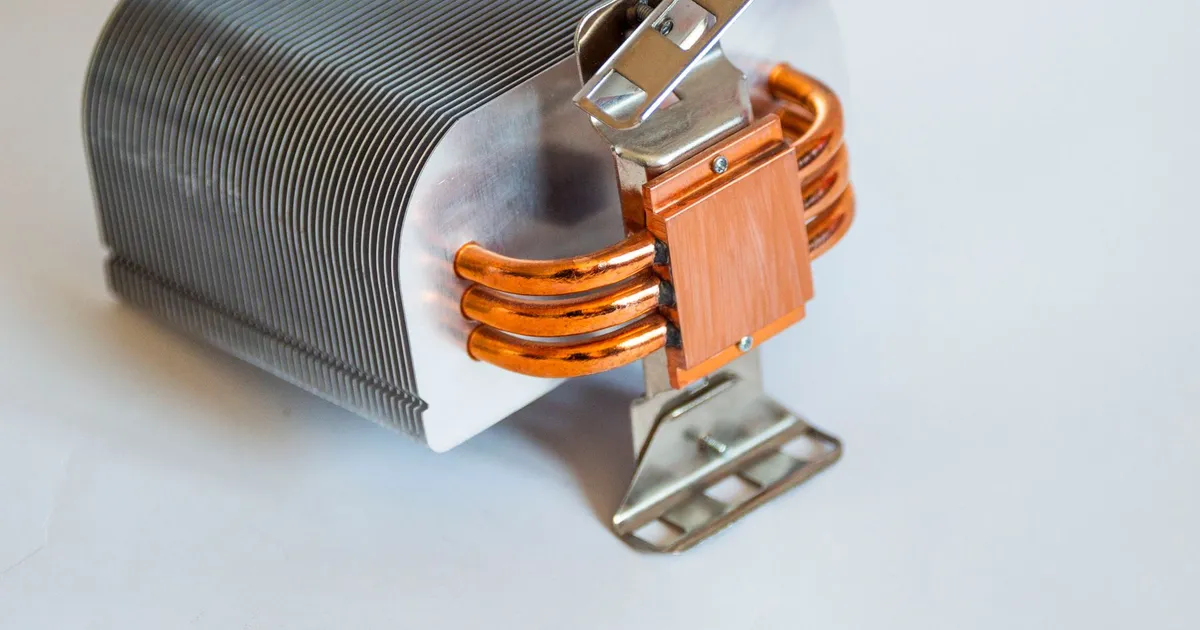
Sony, SSD'nin bir soğutma yapısıyla kullanılmasını şart koşar. İki yolunuz var:
- Soğutuculu SSD almak: Birçok üretici "heatsink'li" veya "PS5 uyumlu" versiyon satar. Bu modellerde ek soğutucu takmayın; Sony de bunu önermez.
- Çıplak SSD + ayrı soğutucu almak: İnce, tek taraflı alüminyum soğutucular yeterlidir. Toplam kalınlığın 11,25 mm'yi, genişliğin 25 mm'yi aşmadığından emin olun.
Tek taraflı (yalnızca üst yüzeyi kaplayan) soğutucular takarken daha az sorun çıkarır. Çift taraflı modellerde alt kısım 2,45 mm sınırını aşarsa yuva kapağı kapanmaz.
Gerekli Malzemeler
- Uyumlu M.2 SSD (ve gerekiyorsa soğutucu)
- 1 numara yıldız (Phillips) tornavida, tercihen mıknatıslı uçlu
- Fener (isteğe bağlı)
- Statik elektriği boşaltmak için dokunabileceğiniz topraklı metal bir yüzey
Adım 1: Sistem Yazılımını Güncelleyin
Ayarlar > Sistem > Sistem Yazılımı > Sistem Yazılımı Güncellemesi yolundan konsolu güncelleyin. Eski yazılımlar yüksek kapasiteli SSD'leri tanımayabilir. Ardından konsolu tamamen kapatın (dinlenme moduna almayın), güç ışığı sönünce tüm kabloları çıkarın ve birkaç dakika soğumaya bırakın.
Adım 2: SSD'yi ve Soğutucuyu Hazırlayın
Ayrı soğutucu kullanıyorsanız SSD'nin üzerindeki etikete dokunmadan termal pedin koruma filmini çıkarın, soğutucuyu SSD'nin üzerine hizalayıp bastırın. Termal pedin SSD'nin denetleyici çipini ve bellek çiplerini tam kapladığından emin olun.
Adım 3: Kapağı Çıkarın
İlk PS5 (CFI-1000 serisi): Standı sökün, konsolu PS logosu aşağı bakacak şekilde yumuşak bir yüzeye yatırın ve beyaz yan kapağı köşesinden hafifçe kaldırıp aşağı kaydırarak çıkarın. Genişletme yuvası, fanın hemen yanındaki uzun metal kapağın altındadır.
PS5 Slim ve Pro (CFI-2000 ve CFI-7000 serisi): Konsolun yanındaki küçük üçgen kapağı çıkarın. Genişletme yuvası doğrudan bu kapağın altındadır; büyük kapakları çıkarmanıza gerek yoktur.
Adım 4: Yuva Kapağını ve Ara Parçayı Ayarlayın
- Statik elektriği boşaltmak için topraklı bir metale dokunun.
- Genişletme yuvası kapağının vidasını çıkarın ve kapağı kaldırın.
- Yuvanın içinde bir vida ve onun altında küçük bir ara parça (spacer) göreceksiniz. Vidayı ve ara parçayı çıkarın.
- Ara parçayı SSD'nizin uzunluğuna uygun deliğe (2280 için 80 numaralı deliğe) taşıyın.
Adım 5: SSD'yi Takın
- SSD'yi etiketi yukarı bakacak şekilde tutun.
- Konnektöre yaklaşık 30 derecelik açıyla, çapraz olarak yerleştirin ve sonuna kadar itin. Altın temas uçlarının neredeyse hiç görünmemesi gerekir.
- SSD'nin ucunu ara parçanın üzerine bastırın ve vidayı sıkın. Vidayı aşırı sıkmayın; SSD'nin hafifçe yerinde durması yeterlidir.
Kapak kapanmıyorsa zorlamayın
Adım 6: Kapakları Kapatın ve Biçimlendirin
Yuva kapağını vidalayın, ardından yan veya üçgen kapağı yerine takın. Kabloları bağlayıp konsolu açtığınızda ekranda M.2 SSD biçimlendirme rehberi çıkar. M.2 SSD'yi Biçimlendir seçeneğini onaylayın. Biçimlendirme SSD'deki tüm verileri siler; işlem bitince konsol ölçtüğü okuma hızını gösterir.
Adım 7: Oyunları Taşıyın ve Kurulum Konumunu Seçin
- Ayarlar > Depolama > Kurulum Konumu menüsünden PS5 oyunlarının doğrudan M.2 SSD'ye inmesini seçebilirsiniz.
- Mevcut oyunları taşımak için Oyun Kütüphanesi'nde oyunun üzerine gelip Seçenekler tuşuna basın ve Taşı komutunu kullanın.
- PS5 oyunları M.2 SSD'den çalıştırılabilir. PS4 oyunları da M.2 SSD'ye kurulabilir ve oradan çalışır; USB harici disk ise PS5 oyunları için yalnızca depolama amaçlıdır.
Sık Yapılan Hatalar
- SATA M.2 SSD almak: Fiziksel olarak benzerdir ama PS5 tanımaz. Ürün açıklamasında "NVMe" ve "PCIe 4.0" ibarelerini arayın.
- Soğutucusuz kullanım: SSD ısınınca hızını düşürür, uzun vadede ömrü kısalabilir.
- Ara parçayı taşımayı unutmak: SSD havada kalır, vida tutmaz.
- Kalın çift taraflı soğutucu: Yuva kapağı kapanmaz.
- Konsolu servise SSD ile göndermek: Sony, servise göndermeden önce M.2 SSD'nin çıkarılmasını ister.
Yeri gelmişken kapağı açmışken tozları da temizleyebilirsiniz: PS5 toz temizliği ve aşırı ısınma çözümü rehberimiz adım adım anlatıyor.
Sıkça Sorulan Sorular
PS5'e M.2 SSD takmak garantiyi bozar mı?
Hayır. Genişletme yuvası kullanıcıların erişmesi için tasarlanmıştır ve Sony işlemi kendi destek sayfasında anlatır. Ancak kapakları kırmak veya yuva dışındaki bölümlere müdahale etmek garanti kapsamı dışında kalabilir.
PS5 için kaç TB SSD almalıyım?
Güncel AAA oyunlar 80-150 GB yer kaplayabildiği için 1 TB, ek alan olarak düşük kalabilir. Fiyat-performans açısından çoğu kullanıcı için 2 TB en dengeli seçenektir. PS5, 8 TB'a kadar SSD'leri destekler.
Soğutucusuz SSD takarsam ne olur?
SSD çalışır, ancak yoğun yüklemelerde ısınıp hızını düşürebilir. Sony soğutma yapısını şart koştuğu için soğutucuyla kullanmanızı öneririz. İnce, tek taraflı bir alüminyum soğutucu genellikle yeterlidir.
SSD'yi başka bir PS5'e taşıyabilir miyim?
Evet. Bir PS5'te biçimlendirilen M.2 SSD'yi başka bir PS5'e taktığınızda yeniden biçimlendirmeniz gerekmez. Ancak bilgisayara takarsanız PS5'in kullandığı biçimi tanımaz ve biçimlendirmeyi önerir; bu da verileri siler.