
Raspberry Pi 5 ile Retro Oyun Konsolu Yapımı: Batocera ve RetroPie Kurulumu
Raspberry Pi 5 retro oyun konsolu yapımı: Batocera kurulumu, kumanda eşleştirme, oyun dosyası ve BIOS aktarımı ile Pi 5'e RetroPie kurulumu adım adım rehberi.
Güvenlik Uyarısı
Elektronik cihazları tamir etmek garantiyi geçersiz kılabilir. Çalışmaya başlamadan önce cihazın fişten çekildiğinden ve bataryasının çıkarıldığından emin olun. Statik elektrik bileşenlere zarar verebilir.
Raspberry Pi 5 ile retro oyun konsolu yapmanın en kolay yolu Batocera kullanmaktır: batocera.org'dan Raspberry Pi 5 imajını indirip Raspberry Pi Imager veya balenaEtcher ile microSD karta yazar, kartı Pi 5'e takıp açarsınız; birkaç dakika içinde hazır menü, kontrolcü desteği ve onlarca sistem için emülatörler kurulmuş olur. Oyun dosyalarını ağ üzerinden veya USB bellekle roms klasörüne kopyalamanız yeterlidir. RetroPie için ise Pi 5'e özel resmi bir hazır imaj olmadığından Raspberry Pi OS üzerine kurulum betiğiyle elle kurulum gerekir. Toplam kurulum yaklaşık 45 dakika sürer.
Yalnızca sahip olduğunuz oyunların yedeğini kullanın
Gerekli Malzemeler
- Raspberry Pi 5 (4 GB veya 8 GB yeterlidir)
- Resmi 27W USB-C güç adaptörü (Raspberry Pi 27W USB-C güç adaptörü)
- Aktif soğutucu veya fanlı kasa (Raspberry Pi 5 aktif soğutucu)
- 32 GB veya üzeri, A2 sınıfı microSD kart
- Micro HDMI - HDMI kablo (Pi 5'te micro HDMI çıkışı vardır)
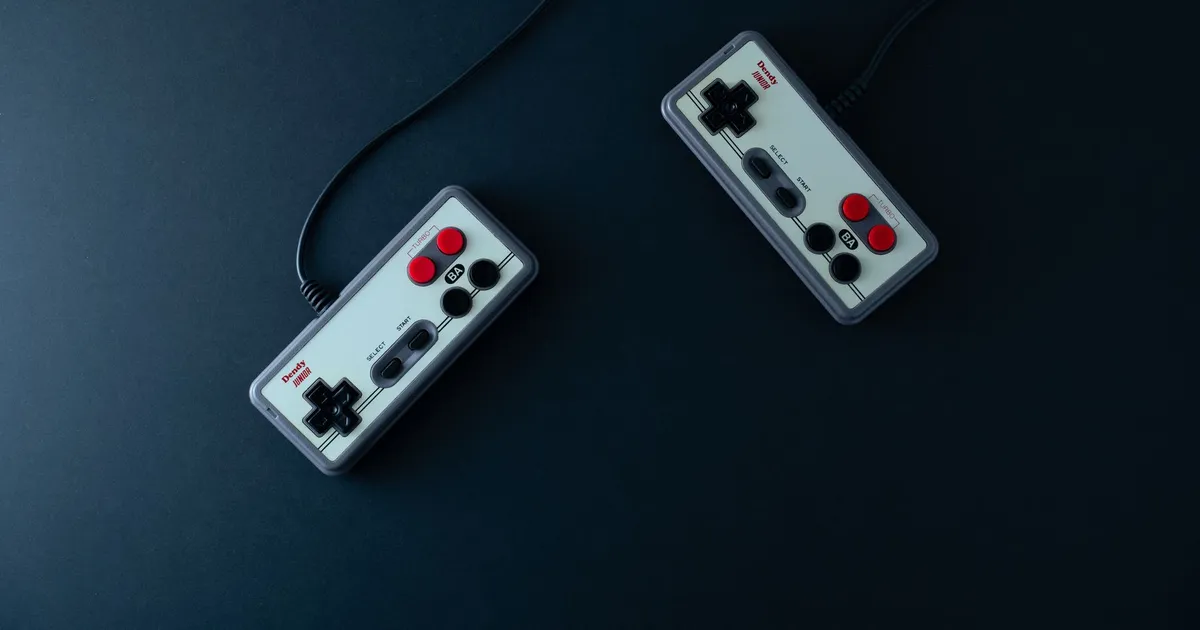
- USB veya Bluetooth oyun kumandası
- Kurulum için Wi-Fi ağı veya Ethernet kablosu
Pi 5'i ilk kez kullanıyorsanız Raspberry Pi 5 kurulumu rehberimiz donanımı tanımanıza yardımcı olur.
Batocera mı RetroPie mi?
| Özellik | Batocera | RetroPie | | --- | --- | --- | | Pi 5 için hazır imaj | Var | Yok, elle kurulum gerekir | | Kurulum zorluğu | Çok kolay | Orta | | Arayüz | EmulationStation tabanlı, hazır ayarlı | EmulationStation, daha fazla elle ayar | | Özelleştirme | Orta | Çok yüksek | | Önerilen kullanıcı | Hızlı kurulum isteyenler | Linux bilgisi olan ve ince ayar sevenler |
Yeni başlayanlar için Batocera'yı öneriyoruz. Rehberin ana bölümü Batocera üzerinedir; RetroPie kurulumu sonda özetlenmiştir.
Pi 5 Hangi Sistemleri Oynatır?
Pi 5, 8 ve 16 bit konsolları (NES, SNES, Mega Drive, Game Boy serisi), arcade oyunlarının çoğunu ve PlayStation 1'i rahatlıkla çalıştırır. Nintendo 64, Dreamcast ve PSP oyunlarının büyük kısmı oynanabilir düzeydedir. GameCube, PS2 ve daha yeni sistemler Pi 5 için ağırdır; birkaç hafif oyun dışında akıcı sonuç beklemeyin.
Adım 1: Batocera İmajını İndirin
- batocera.org sitesinin indirme bölümüne gidin.
- Raspberry Pi 5 için hazırlanan imajı indirin. Dosya genellikle
.img.gzuzantılıdır; sıkıştırılmış haliyle yazılabilir. - Başka bir Pi modeli için hazırlanmış imajı indirmediğinizden emin olun; Pi 4 imajı Pi 5'te açılmaz.
Adım 2: microSD Karta Yazın
- Raspberry Pi Imager'ı açın. Cihaz olarak Raspberry Pi 5'i seçin.
- İşletim sistemi bölümünde en alttaki Use custom (Özel imaj kullan) seçeneğiyle indirdiğiniz dosyayı seçin.
- Depolama olarak microSD kartı seçin ve yazma işlemini başlatın. Imager'ın Wi-Fi ve kullanıcı ayarı sorusunu atlayın; Batocera bu ayarları kendi menüsünden yapar.
Alternatif olarak balenaEtcher de aynı işi görür. Yazma işlemi karttaki tüm verileri siler.
Adım 3: İlk Açılış
- Kartı Pi 5'e takın, HDMI kablosunu Pi'nin HDMI0 portuna (USB-C girişine yakın olan) bağlayın.
- Kumandayı USB'den takın ve gücü verin.
- İlk açılışta Batocera kartı genişletir ve dosya sistemini hazırlar; bu birkaç dakika sürebilir ve cihaz kendiliğinden yeniden başlayabilir.
- Menü açıldığında kumanda büyük ihtimalle otomatik tanınır. Tanınmazsa klavyeyle Start menüsü > Controller & Bluetooth Settings > Controller Mapping yoluyla tuşları atayın.
Adım 4: Wi-Fi, Dil ve Bluetooth Kumanda
- Ağ: Ana menü (Start) > Network Settings bölümünden Wi-Fi'ı açıp ağınızı ve şifrenizi girin.
- Dil: System Settings > Language bölümünden Türkçe'yi seçebilirsiniz; bazı menüler İngilizce kalabilir.
- Bluetooth kumanda: Controller & Bluetooth Settings > Pair Bluetooth Controller seçeneğini çalıştırırken kumandanızı eşleştirme moduna alın. DualSense için PS ve Create tuşlarına, Xbox kontrolcüsü için eşleştirme düğmesine basılı tutun.
Adım 5: Oyun Dosyalarını Aktarın
Batocera, oyunları her sistem için ayrı klasörde arar: roms/snes, roms/psx, roms/megadrive gibi.
Ağ üzerinden (önerilen):
- Pi ile bilgisayar aynı ağda olsun.
- Windows'ta Dosya Gezgini adres çubuğuna
\\BATOCERAyazın; macOS'ta Finder > Git > Sunucuya Bağlan ilesmb://batocera.localadresini açın. share/romsklasörüne gidip dosyaları ilgili sistem klasörüne kopyalayın.
USB bellekle: Belleği Pi'ye takıp Batocera'nın oluşturduğu klasör yapısını kullanabilir veya System Settings > Storage Device menüsünden oyun depolamasını harici diske taşıyabilirsiniz.
Kopyalama bitince Start > Game Settings > Update Gamelists ile listeyi yenileyin.
Adım 6: BIOS Dosyalarını Kontrol Edin
PlayStation 1 gibi bazı sistemler BIOS dosyası olmadan çalışmaz veya hatalı çalışır. Kendi konsolunuzdan aldığınız BIOS dosyalarını share/bios klasörüne koyun. Batocera'nın Game Settings menüsündeki Missing BIOS Check seçeneği hangi dosyanın eksik olduğunu listeler.
Adım 7: Kullanışlı Ayarlar
- Oyundan çıkma: Hotkey (çoğu kumandada Select) + Start.
- Kayıt ve yükleme: Hotkey + Y ile kaydet, Hotkey + X ile yükle (anlık kayıt, kumandaya göre değişebilir).
- Kapak görselleri: Game Settings > Scrape menüsü, oyun kapaklarını ve açıklamalarını internetten indirir. ScreenScraper için ücretsiz bir hesap açmak indirme hızını artırır.
- Görüntü: Eski oyunlarda "Shader" ayarıyla CRT tarama çizgisi efekti verebilirsiniz.
Alternatif: Pi 5'e RetroPie Kurulumu
RetroPie'nin hazır imajları eski Pi modelleri içindir. Pi 5'te kurulum şöyle yapılır:
- Raspberry Pi Imager ile Raspberry Pi OS Lite (64-bit) yazın; Imager'da kullanıcı adı, Wi-Fi ve SSH ayarlarını yapın. RetroPie belgelerinin desteklediği işletim sistemi sürümünü kontrol etmeyi unutmayın.
- Pi açılınca terminalden sistemi güncelleyin ve kurulum betiğini indirip çalıştırın:
sudo apt update && sudo apt full-upgrade -y
sudo apt install -y git lsb-release
git clone --depth=1 https://github.com/RetroPie/RetroPie-Setup.git
cd RetroPie-Setup
sudo ./retropie_setup.sh
- Açılan menüden Basic Install seçeneğini seçin. Derleme ve kurulum bir saati bulabilir.
- Kurulum bitince Configuration / tools > autostart bölümünden EmulationStation'ın açılışta başlamasını sağlayın.
RetroPie'nin Pi 5 desteği hâlâ gelişmektedir; bazı emülatörler beklenen performansı vermeyebilir.
Sık Yapılan Hatalar
- Yetersiz güç adaptörü: Pi 5, 5V 5A destekli adaptör ister. Telefon şarj aletiyle USB cihazlar düzgün çalışmaz, ekranda düşük voltaj uyarısı çıkar.
- Soğutucusuz kullanım: Uzun oyun seanslarında Pi 5 ısınıp hızını düşürür.
- Yanlış klasör: SNES oyununu
nesklasörüne koymak oyunun listede görünmemesine yol açar. - Yavaş microSD kart: Menülerde ve oyun açılışında belirgin yavaşlık yaratır.
Sıkça Sorulan Sorular
Batocera ücretsiz mi?
Evet, Batocera açık kaynaklı ve ücretsizdir. İçinde hiçbir ticari oyun gelmez; oyunları yasal yollarla kendiniz eklemeniz gerekir.
Pi 5 için 4 GB RAM yeterli mi?
Retro emülasyon için 4 GB fazlasıyla yeterlidir. 8 GB, aynı cihazı başka amaçlarla da kullanacaksanız anlamlıdır; emülatör performansına belirgin katkısı yoktur.
Oyunları microSD kart yerine SSD'de tutabilir miyim?
Evet. USB SSD veya bir NVMe HAT ile takılan SSD, oyunların ve menülerin daha hızlı açılmasını sağlar. Batocera'nın Storage Device ayarından oyun depolamasını harici diske yönlendirebilirsiniz.
PS1 oyunlarında siyah ekran alıyorum, neden?
En sık neden eksik veya hatalı BIOS dosyasıdır. Batocera'nın Missing BIOS Check aracıyla kontrol edin ve dosya adının tam olarak beklenen şekilde yazıldığından emin olun.