
Telefonda GPS Konumu Yanlış Gösteriyor: Pusula Kalibrasyonu ve Doğru Konum Ayarları
Telefonda GPS konumu yanlış mı gösteriyor? Kesin konum izni, Google Konum Doğruluğu, pusula kalibrasyonu ve mıknatıslı tutucu etkisi adım adım.
Güvenlik Uyarısı
Elektronik cihazları tamir etmek garantiyi geçersiz kılabilir. Çalışmaya başlamadan önce cihazın fişten çekildiğinden ve bataryasının çıkarıldığından emin olun. Statik elektrik bileşenlere zarar verebilir.
Telefonda GPS konumu yanlış gösteriyorsa önce uygulamanın "kesin konum" iznine sahip olduğunu, Android'de Google Konum Doğruluğu seçeneğinin açık olduğunu ve iPhone'da Konum Servisleri'nin açık olduğunu kontrol edin. Mavi nokta doğru yerde ama yön oku yanlış tarafı gösteriyorsa sorun GPS değil pusuladır: Google Haritalar'da mavi noktaya dokunup Kalibre et seçeneğini kullanın ve telefonu havada sekiz rakamı çizerek birkaç kez döndürün. Ardından mıknatıslı kılıf veya araç tutucusundan uzaklaşın, telefonu yeniden başlatın ve açık gökyüzü altında birkaç dakika bekleyin. Bu adımlar konum sapmalarının büyük çoğunluğunu düzeltir.
Telefon Konumu Nasıl Belirler?
Telefonlar konumu tek bir kaynaktan değil, birkaç kaynağın birleşiminden hesaplar:
- Uydu sistemleri (GNSS): GPS, GLONASS, Galileo ve BeiDou uydularından gelen sinyaller. Açık havada en hassas kaynaktır.
- Wi-Fi ve baz istasyonları: Kapalı alanlarda ve şehir içinde konumu hızla tahmin etmeye yardım eder.
- Hareket sensörleri: İvmeölçer, jiroskop ve pusula (manyetometre) yönü ve kısa süreli hareketi takip eder.
Konumun "yanlış" olması iki farklı soruna işaret edebilir: mavi noktanın kendisi yanlış yerdeyse sinyal veya ayar sorunu vardır; nokta doğru ama yön oku yanlışsa pusula kalibrasyonu gerekir.
Adım 1: Konum İzinlerini Kontrol Edin
iPhone:
- Ayarlar > Gizlilik ve Güvenlik > Konum Servisleri açık olsun.
- Listeden navigasyon uygulamasını seçin; izin "Uygulamayı Kullanırken" veya "Her Zaman" olsun.
- Aynı ekrandaki Tam Konum seçeneğinin açık olduğundan emin olun. Kapalıysa uygulama yalnızca kilometrelerce sapabilen yaklaşık bir konum alır.
Android:
- Ayarlar > Konum açık olsun.
- Ayarlar > Uygulamalar > [uygulama] > İzinler > Konum bölümünde izni "Yalnızca uygulama kullanımdayken" veya "Her zaman" yapın.
- Aynı ekrandaki Kesin konumu kullan seçeneğini açın.
Adım 2: Android'de Google Konum Doğruluğunu Açın
Ayarlar > Konum > Konum hizmetleri > Google Konum Doğruluğu bölümünde "Konum doğruluğunu artır" seçeneğini açın. Bu özellik, GPS'e ek olarak Wi-Fi, mobil ağ ve sensör verilerini de kullanarak konumu daha hızlı ve isabetli belirler. Aynı menüdeki Wi-Fi taraması ve Bluetooth taraması seçenekleri de kapalı alanda doğruluğu artırır. Menü adları markaya göre biraz farklılık gösterebilir; Ayarlar'da "konum doğruluğu" diye arama yapabilirsiniz.
Adım 3: Pusulayı Kalibre Edin
Haritada yön oku sürekli dönüyorsa, yanlış yönü gösteriyorsa veya Google Haritalar mavi noktanın etrafında geniş bir koni (ışın) gösteriyorsa pusula kalibre edilmelidir.
Google Haritalar (Android ve iPhone):
- Haritada konumunuzu gösteren mavi noktaya dokunun.
- Açılan menüde Kalibre et seçeneğine dokunun.
- Telefonu ekran size bakacak şekilde tutup havada sekiz rakamı çizerek, bileğinizi de çevirerek 3-4 kez hareket ettirin.
- Doğruluk göstergesi "Yüksek" olana kadar tekrarlayın.
Google Haritalar'daki Canlı Görünüm özelliği, kamerayla çevredeki binaları tarayarak da kalibrasyon yapabilir; şehir içinde bu yöntem daha hızlı sonuç verir.
iPhone sistem ayarı: Ayarlar > Gizlilik ve Güvenlik > Konum Servisleri > Sistem Servisleri bölümünde Pusula Kalibrasyonu seçeneğinin açık olduğundan emin olun. Pusula uygulaması kalibrasyon gerektiğinde sizden ekrandaki bir hareketi yapmanızı ister.
Mıknatıslar pusulayı şaşırtır
Adım 4: Konumu Yenileyin
GPS bazen eski bir konumda "takılı" kalır. Bunu yenilemek için:
- Uçak modunu 10-15 saniye açıp kapatın.
- Konum servisini kapatıp açın.
- Telefonu yeniden başlatın.
- Açık gökyüzü altında, binalardan uzakta 1-2 dakika bekleyin. Telefon uzun süre kapalı kaldıysa veya çok uzak bir yere seyahat ettiyseniz ilk uydu kilidi birkaç dakika sürebilir.
Adım 5: Tarih, Saat ve Güç Ayarlarını Kontrol Edin
- Otomatik tarih ve saat açık olsun. Konum hesaplaması uydu sinyallerinin zamanlamasına dayanır; yanlış saat ayarı ilk konum bulma süresini uzatabilir.
- Güç tasarrufu modu bazı telefonlarda GPS'i kısıtlar veya ekran kapandığında konum güncellemesini durdurur. Navigasyon sırasında bu modu kapatın.
- Navigasyon uygulamasını pil optimizasyonundan çıkarın; aksi halde ekran kapandığında konum güncellenmez.
Adım 6: Uygulama Önbelleğini Temizleyin
Sorun yalnızca tek bir uygulamada varsa o uygulamanın verileri bozulmuş olabilir.
- Android: Ayarlar > Uygulamalar > Google Haritalar > Depolama > Önbelleği temizle.
- iPhone: Uygulamayı silip yeniden yükleyin.
Uygulamayı güncellemek de konumla ilgili hataları giderebilir.
Adım 7: Sahte Konum ve VPN Ayarlarını Kontrol Edin
Android'de daha önce Geliştirici seçenekleri altından bir sahte konum uygulaması seçildiyse telefon gerçek GPS yerine bu uygulamanın verdiği konumu kullanır. Ayarlar > Sistem > Geliştirici seçenekleri > Sahte konum uygulamasını seç bölümünün boş olduğundan emin olun.
VPN kullanımı GPS'i etkilemez, ancak web siteleri ve bazı uygulamalar konumu IP adresinden tahmin ettiği için sizi başka bir şehirde veya ülkede gösterebilir. Bu bir GPS sorunu değildir.
Adım 8: Ortam Kaynaklı Sapmaları Tanıyın
Bazı sapmalar ayarla düzeltilemez, çünkü fiziksel ortamdan kaynaklanır:
| Ortam | Etki | |---|---| | Yüksek binalar arası dar sokaklar | Sinyaller binalardan yansır, nokta karşı sokağa kayabilir | | Tünel, kapalı otopark, AVM | Uydu sinyali alınamaz, konum tahmine dayanır | | Ormanlık alan, derin vadiler | Sinyal zayıflar, doğruluk düşer | | Araç içi, metalize cam filmi | Sinyal zayıflar, ilk kilit gecikir |
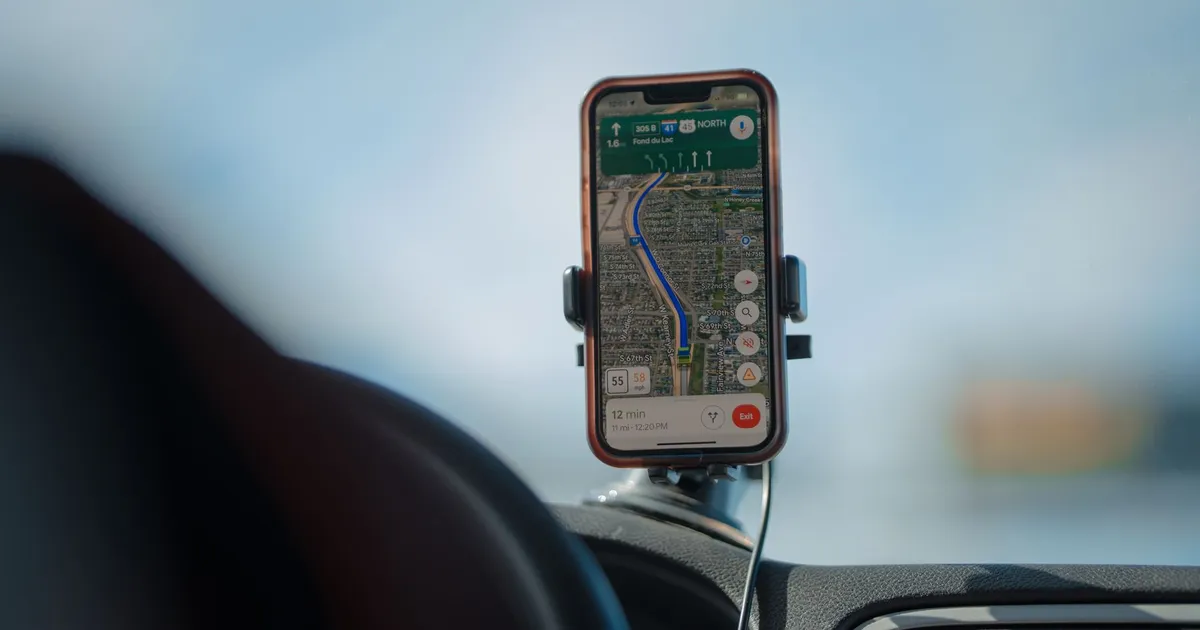
Araçta telefonu ön cama yakın, gökyüzünü görebilecek bir konuma yerleştirmek doğruluğu artırır.
Adım 9: Donanımı Test Edin
Tüm adımlara rağmen sorun sürüyorsa telefonun GPS donanımını test edin. Android'de "GPS Test" gibi uygulamalar görünen uydu sayısını ve sinyal gücünü gösterir. Açık havada birkaç dakika sonunda hiç uydu görünmüyorsa veya sinyal güçleri çok düşükse GPS anteni arızalı olabilir. Bu durum özellikle düşme veya ekran-kasa değişimi sonrası görülür; yetkili servise başvurun.
Sıkça Sorulan Sorular
Google Haritalar'da mavi noktanın etrafındaki ışın neden geniş?
Mavi noktadan çıkan ışın, telefonun hangi yöne baktığını gösterir. Işın genişse pusula verisi güvenilir değildir ve kalibrasyon gerekir. Mavi noktaya dokunup "Kalibre et" seçeneğiyle telefonu sekiz rakamı çizerek hareket ettirmek ışını daraltır.
Telefonum kapalı alanda konumu yanlış gösteriyor, bu normal mi?
Evet, kapalı alanlarda uydu sinyali çok zayıf olduğu için telefon konumu Wi-Fi ağları ve baz istasyonlarından tahmin eder. Bu tahmin onlarca metre sapabilir. Android'de Google Konum Doğruluğu ve Wi-Fi taraması açıkken sapma azalır.
Mıknatıslı araç tutucu GPS'i bozar mı?
Mıknatıslar GPS uydu sinyalini etkilemez ama telefonun pusulasını şaşırtabilir. Bu nedenle konum doğru görünürken yön oku yanlış tarafı gösterebilir. Sorun yaşıyorsanız mıknatıssız bir tutucu kullanın veya navigasyon öncesinde pusulayı yeniden kalibre edin.
GPS kullanmak çok mu pil harcar?
Sürekli navigasyon ekran açıkken önemli miktarda pil harcar, ancak arka planda ara sıra yapılan konum sorguları düşük tüketimlidir. Uzun yolculuklarda telefonu şarjda tutmak ve kullanılmayan uygulamaların konum iznini kısıtlamak pil ömrünü korur.