
Sıfırdan Oyun Bilgisayarı Toplama: Adım Adım Montaj Rehberi
Sıfırdan oyun bilgisayarı toplama rehberi: işlemci, RAM, SSD, soğutucu, ekran kartı ve kablo montajını, ilk açılış ve BIOS ayarlarını adım adım yapın.
Güvenlik Uyarısı
Elektronik cihazları tamir etmek garantiyi geçersiz kılabilir. Çalışmaya başlamadan önce cihazın fişten çekildiğinden ve bataryasının çıkarıldığından emin olun. Statik elektrik bileşenlere zarar verebilir.
Oyun bilgisayarı toplamak için en kolay sıra şudur: işlemci, M.2 SSD, RAM ve CPU soğutucusunu anakart henüz kasanın dışındayken takın, ardından anakartı kasaya vidalayın, güç kaynağını yerleştirin, 24 pin ve 8 pin güç kablolarını bağlayın, ekran kartını en üst PCIe yuvasına takıp güç kablolarını sonuna kadar oturtun ve son olarak ön panel kablolarını bağlayın. İlk açılışta BIOS'a girip parçaların tanındığını kontrol edin, XMP/EXPO'yu açın ve Windows'u USB'den kurun. Dikkatli çalışan biri için montaj 2-4 saat sürer ve özel bir beceri gerektirmez; en önemli kurallar statik elektrikten korunmak ve hiçbir parçayı zorlamamaktır.
Parça Listesi ve Uyumluluk
Montaja başlamadan önce parçaların birbirine uyduğunu doğrulayın:
| Parça | Kontrol edilecek | |---|---| | İşlemci ve anakart | Soket aynı mı? (AM5, LGA1700, LGA1851) | | RAM | Anakart DDR4 mü DDR5 mi destekliyor? | | Ekran kartı ve kasa | Kart uzunluğu kasaya sığıyor mu? | | Soğutucu ve kasa | Soğutucu yüksekliği kasa sınırının altında mı? | | Güç kaynağı | Watt değeri ve GPU konnektörü (8 pin, 12V-2x6) uygun mu? | | Anakart ve kasa | Boyut uyumu (ATX, Micro-ATX, Mini-ITX) |
Eski bir anakartla yeni nesil işlemci kullanacaksanız BIOS güncellemesi gerekebilir. Birçok anakartta işlemci takmadan BIOS güncellemeye yarayan "BIOS Flashback" düğmesi bulunur. Laptop mu masaüstü mü kararını henüz vermediyseniz laptop mu masaüstü mü yazımız, SSD seçimi için ise NVMe ve SATA SSD rehberimiz yardımcı olur.
Gerekli Aletler
- Manyetik uçlu, uzun saplı yıldız tornavida (PH2)
- Antistatik bileklik veya düzenli olarak dokunabileceğiniz topraklı bir metal
- Kablo bağları veya cırt bantlar
- El feneri
- Anakart ve kasa kılavuzları
- Windows kurulumu için en az 8 GB'lık bir USB bellek
Statik elektrik ve işlemci pinleri
Adım 1: İşlemciyi Anakarta Takın
- Anakartı kutusunun üzerine, köpük veya antistatik poşet üzerine değil, kartonun üzerine koyun.
- Soketin yanındaki metal kolu yana itip kaldırın ve tutucu çerçeveyi açın.
- İşlemcinin bir köşesindeki küçük altın üçgeni, soketin üzerindeki üçgen işaretiyle hizalayın. Ayrıca kenarlardaki çentikler soketteki çıkıntılara denk gelmelidir.
- İşlemciyi düz biçimde bırakın; bastırmayın, kaydırmayın.
- Çerçeveyi kapatıp kolu indirin. Intel'de plastik koruyucu kapak bu sırada kendiliğinden çıkar; saklayın, garanti başvurusunda istenebilir.
Kolu indirirken bir miktar direnç hissetmek normaldir.
Adım 2: M.2 SSD'yi Takın
Anakart üzerinde genellikle işlemciye en yakın M.2 yuvası en hızlı olanıdır. Varsa yuvanın üzerindeki soğutucu plakayı sökün ve altındaki koruyucu filmi çıkarın. SSD'yi yaklaşık 30 derecelik açıyla yuvaya sokun, aşağı bastırıp vida veya plastik kilitle sabitleyin, ardından soğutucu plakayı geri takın. Laptopa SSD takma süreci benzerdir; ayrıntılar laptop SSD değiştirme rehberimizde.
Adım 3: RAM'leri Takın
İki modül takıyorsanız çift kanal için çoğu anakartta işlemciden itibaren 2. ve 4. yuvaları (A2 ve B2) kullanın. Yuvaların mandallarını açın, çentiği hizalayın ve "klik" sesi gelene kadar iki uçtan bastırın. Ayrıntılı anlatım için bilgisayara RAM takma rehberimize bakabilirsiniz.
Adım 4: CPU Soğutucusunu Takın
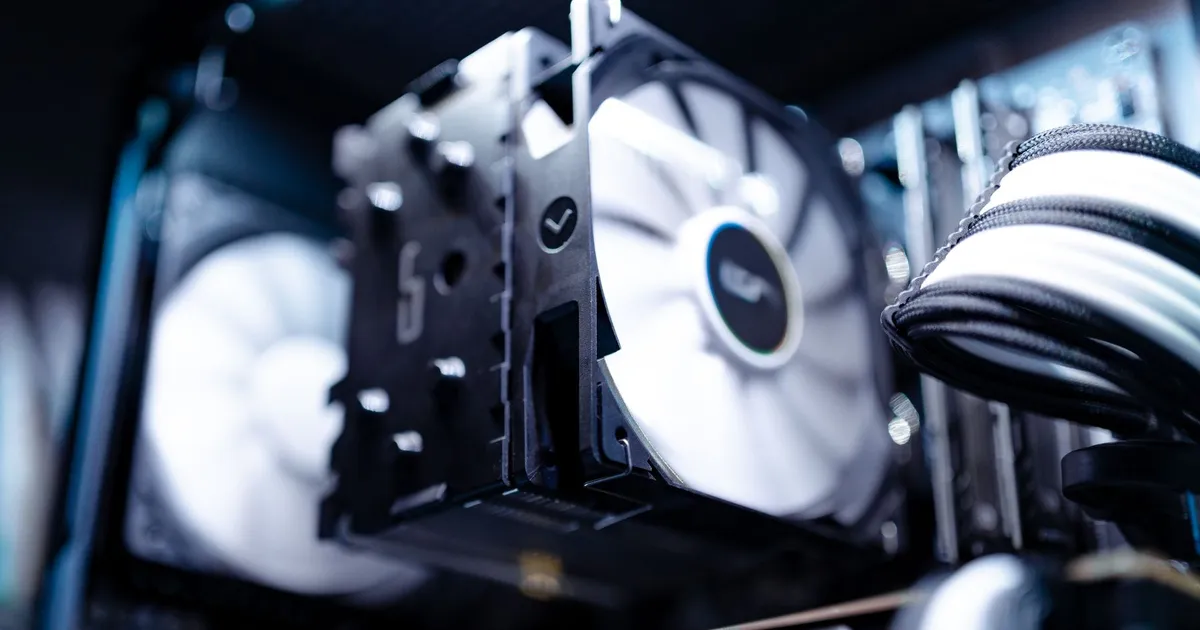
Hava soğutucularını anakart kasanın dışındayken takmak çok daha kolaydır. Montaj kitini soketinize göre hazırlayın, termal macunu sürün ve soğutucuyu çapraz sırayla sıkın. AM5 ve LGA1700'e özel adımları termal macun ve soğutucu montajı rehberimizde anlattık. Sıvı soğutma kullanıyorsanız radyatörü önce kasaya, pompa bloğunu ise anakart kasaya takıldıktan sonra monte etmek genellikle daha pratiktir. Fan kablosunu CPU_FAN girişine bağlayın.
Adım 5: Kasa Dışında Hızlı Test (İsteğe Bağlı)
Deneyimli montajcıların sık kullandığı bir yöntem, sistemi kasaya koymadan önce kutunun üzerinde çalıştırmaktır. Anakarta 24 pin ve 8 pin güç kablolarını, ekran kartını ve monitörü bağlayın, ardından ön panel pinlerindeki PWR_SW iki pinine bir tornavidayla bir anlığına dokunun. BIOS ekranı geliyorsa ana parçalar sağlamdır. Bu adım, sorunlu bir parçayı tüm kablolama bittikten sonra fark etmenin önüne geçer.
Adım 6: Kasayı Hazırlayın ve Güç Kaynağını Yerleştirin
- Kasanın iki yan kapağını da çıkarın.
- Anakart tepsisindeki vida yükseltilerinin (standoff) anakartınızın deliklerine denk geldiğini kontrol edin; anakartın deliği olmayan bir yerdeki fazla yükselti kısa devreye yol açabilir.
- Anakartınız ayrı bir arka panel (I/O) plakasıyla geliyorsa, plakayı kasanın arkasından içeriden yerine bastırın. Çoğu yeni anakartta bu plaka hazır takılıdır.
- Güç kaynağını kasanın alt bölmesine yerleştirin. Kasanın altında toz filtreli hava girişi varsa PSU fanı aşağı bakacak şekilde takılır. Modüler PSU kullanıyorsanız gereken kabloları şimdiden takmak işinizi kolaylaştırır.
Adım 7: Anakartı Kasaya Monte Edin
Anakartı arka panel bağlantıları plakadaki deliklere denk gelecek şekilde hafif açıyla kasaya indirin. Önce orta vidayı takarak hizalamayı sağlayın, ardından diğer vidaları çapraz sırayla ve aşırı sıkmadan takın.
Adım 8: Güç Kablolarını Bağlayın
- 24 pin ATX: Anakartın sağ kenarındaki büyük konnektör. Klipsi oturana kadar bastırın.
- 8 pin EPS (CPU): Anakartın sol üst köşesinde. Üst segment anakartlarda iki adet olabilir; en az birini mutlaka takın. Bu kablo, ekran kartının PCIe kablosuyla karıştırılmamalıdır; konnektörler benzer görünse de farklıdır.
- SATA güç: 2,5 inç SSD veya HDD kullanıyorsanız.
Kabloları mümkün olduğunca anakart tepsisinin arkasından geçirin; bu hem görünümü hem de hava akışını iyileştirir.
Adım 9: Ekran Kartını Takın
Kartın kalınlığına göre arka paneldeki yuva kapaklarını çıkarın, kartı en üst PCIe x16 yuvasına bastırıp kasa vidalarıyla sabitleyin. Güç kablolarını bağlarken 12V-2x6 (16 pin) konnektörlerin arada boşluk kalmayacak şekilde sonuna kadar oturduğundan emin olun ve kabloyu konnektör çıkışında keskin bükmeyin. Ayrıntılar ve sürücü kurulumu için ekran kartı takma rehberimize bakın.
Adım 10: Ön Panel ve Fan Kablolarını Bağlayın
Bu adım çoğu kişinin en çok zorlandığı kısımdır:
- Ön panel (F_PANEL/JFP1): Güç düğmesi, reset düğmesi, güç LED'i ve disk LED'i kabloları. Kılavuzdaki şemaya göre takın; LED kablolarında artı ve eksi uç önemlidir, düğmelerde önemli değildir.
- Ön USB 3.0/3.2 ve USB-C: Anakarttaki ilgili başlıklara.
- HD Audio: Ön ses girişleri için, genellikle anakartın sol alt köşesinde.
- Kasa fanları: SYS_FAN veya CHA_FAN girişlerine ya da kasanın fan kontrol kartına.
Hava akışı için genellikle ön fanlar havayı içeri çeker, arka ve üst fanlar dışarı atar.
Adım 11: İlk Açılış ve BIOS Ayarları
Monitör kablosunu ekran kartına takın, PSU anahtarını açın ve bilgisayarı başlatın. DDR5 sistemlerde ilk açılışta bellek eğitimi nedeniyle ekran 1-3 dakika siyah kalabilir; bu sırada bilgisayarı kapatmayın.
BIOS'ta (genellikle Del veya F2 tuşu) şunları kontrol edin:
- İşlemci, RAM miktarı ve SSD doğru görünüyor mu?
- XMP (Intel) veya EXPO (AMD) profilini etkinleştirin.
- CPU sıcaklığı boşta makul seviyede mi (30-50 °C)?
- Fan eğrilerini isteğe göre ayarlayın.
Görüntü gelmiyorsa bilgisayar açılmıyor arıza tespiti rehberimizi izleyin.
Adım 12: Windows ve Sürücüleri Kurun
Windows 11'i hazırladığınız USB bellekten kurun; adımlar USB ile Windows 11 kurulum rehberimizde anlatılıyor. Kurulumdan sonra sırasıyla anakart yonga seti sürücüsünü, ağ sürücülerini ve ekran kartı sürücüsünü üreticilerin sitelerinden yükleyin. Son olarak Windows Update'i çalıştırın.
Çevre birimleri için en iyi oyuncu mouse ve klavyeleri ve oyuncu monitörleri listelerimize göz atabilirsiniz.
Sıkça Sorulan Sorular
Bilgisayar toplamak hazır sistem almaktan ucuz mu?
Çoğu zaman aynı performans için biraz daha uygun olur ve hangi parçayı kullandığınızı tam olarak bilirsiniz. Ancak indirim dönemlerinde bazı hazır sistemler ve oyuncu laptopları rekabetçi fiyatlara inebilir. Toplamanın asıl avantajı, gelecekte parça parça yükseltme esnekliğidir.
İlk kez bilgisayar toplayan biri ne kadar sürede bitirir?
İlk montaj, okuyarak ve dikkatli ilerleyerek genellikle 3-4 saat sürer. Kablo düzenine özen gösterilirse süre uzayabilir. Acele etmemek ve her adımı kılavuzla doğrulamak, hatayı önlemenin en iyi yoludur.
Termal macun ayrıca almam gerekir mi?
Çoğu hava ve sıvı soğutucu, tabanına hazır sürülü veya kutuda şırınga halinde termal macunla gelir. Soğutucuyu bir kez söküp yeniden takacaksanız yeni macun gerekir. Kutudan çıkan macun ilk montaj için yeterlidir.
Kaç watt güç kaynağı almalıyım?
Ekran kartı üreticisinin önerdiği PSU değeri en iyi başlangıç noktasıdır. Orta seviye bir oyun sistemi için 650-750 W, üst seviye kartlar için 850 W ve üzeri yaygın tercihlerdir. 80 Plus Gold sertifikalı, bilinen bir markanın PSU'su sistemin kararlılığı için iyi bir yatırımdır.